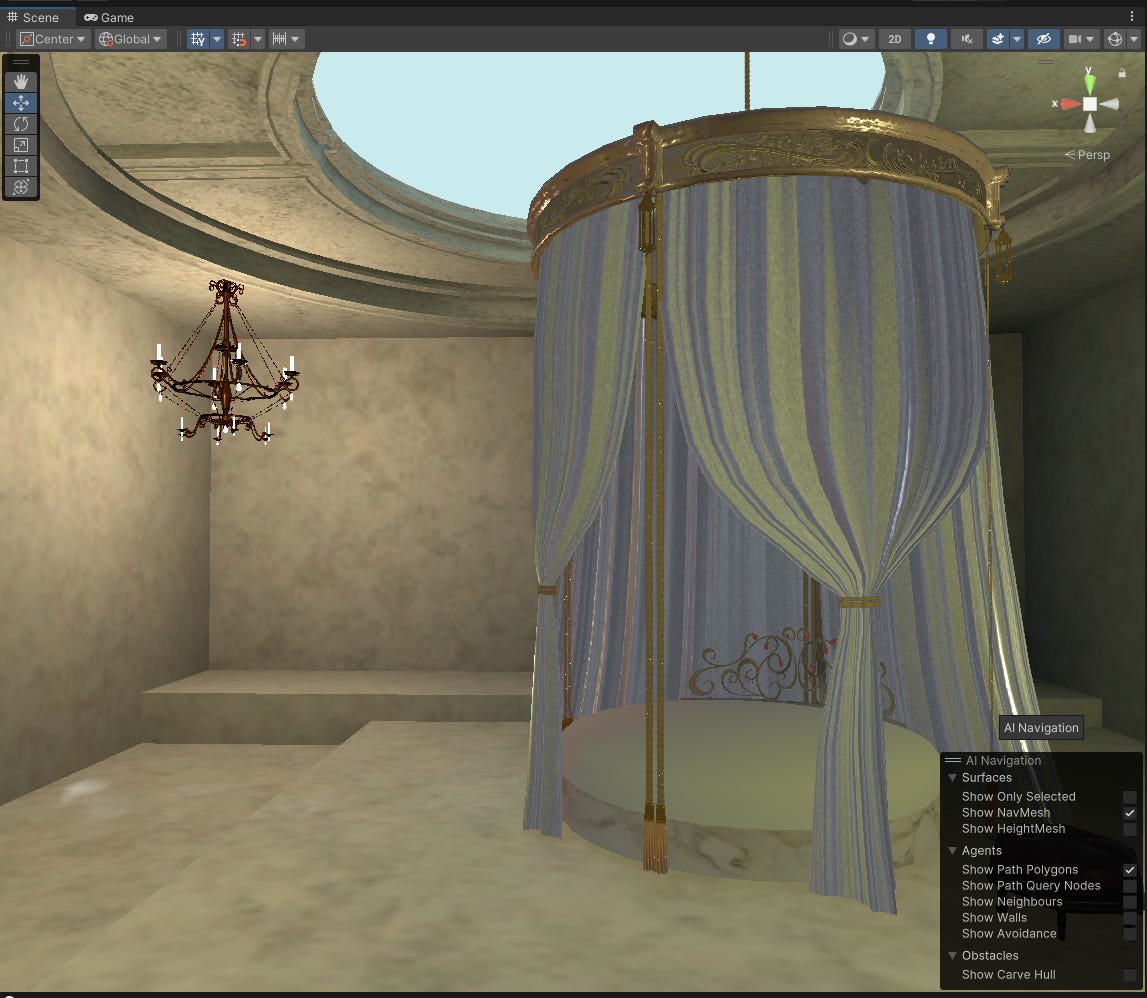
本記事は、BOOTHにて取り扱い中のこちらのアセットについてのTipsです。
https://chamber4.booth.pm/items/7522634

こちらのアセットは、FBXにて提供しているため、そのままUnityへImportすると、透過用のアルファテクスチャが落とされた状態になってしまうと思います。
(デフォルトで適用されるStandard Shaderに、アルファテクスチャの受け入れがナイため。)
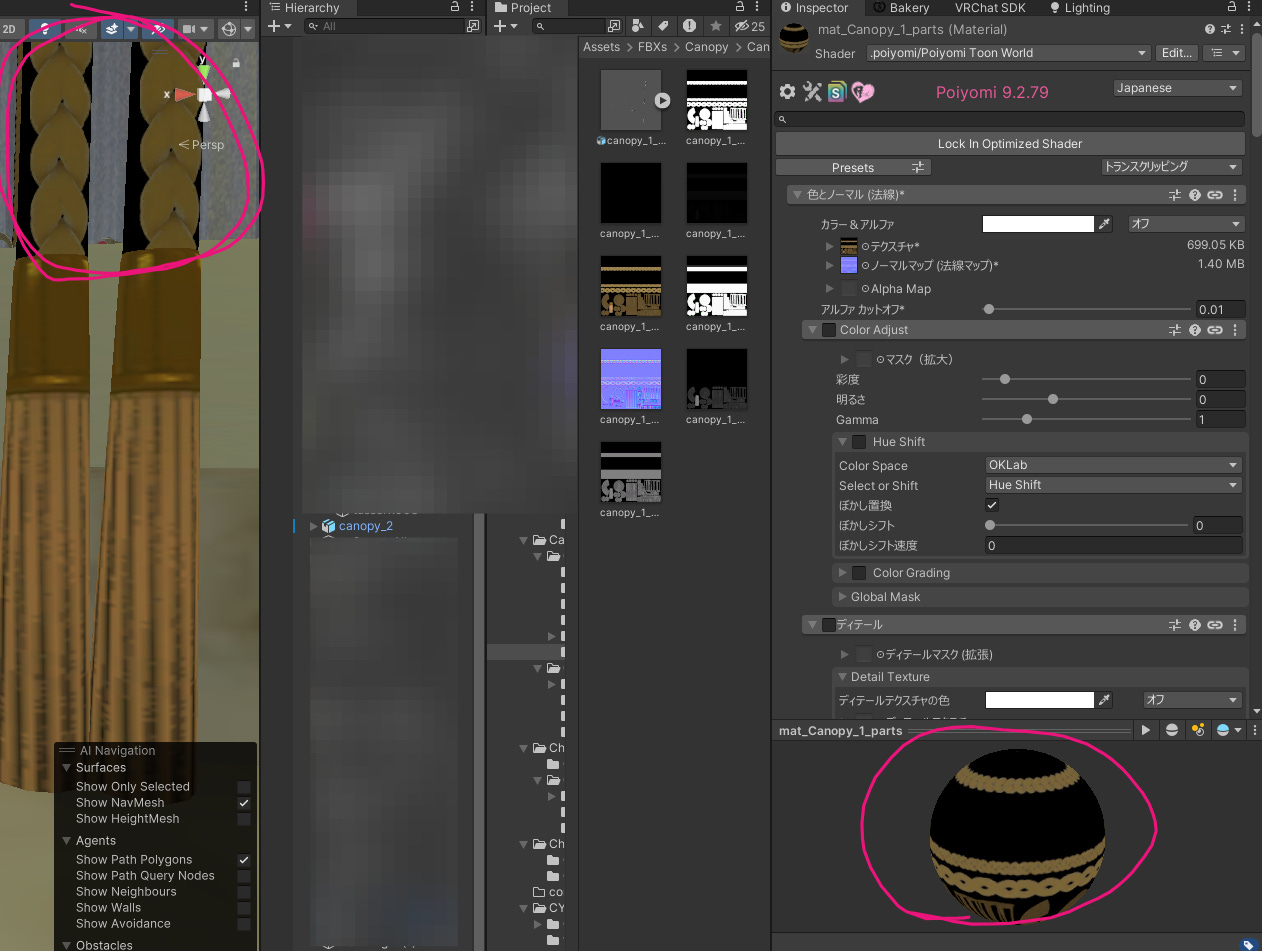
そのため、恐らくImportしたばかりの状態でシーンに配置すると、チェーンの部分がこちらの図👇のようになってしまうと思います。
チェーンの部分の周りが黒くなってしまっていますね。
これを解決してこちらのようにちゃんと透過した状態にする方法の一例を記載します。
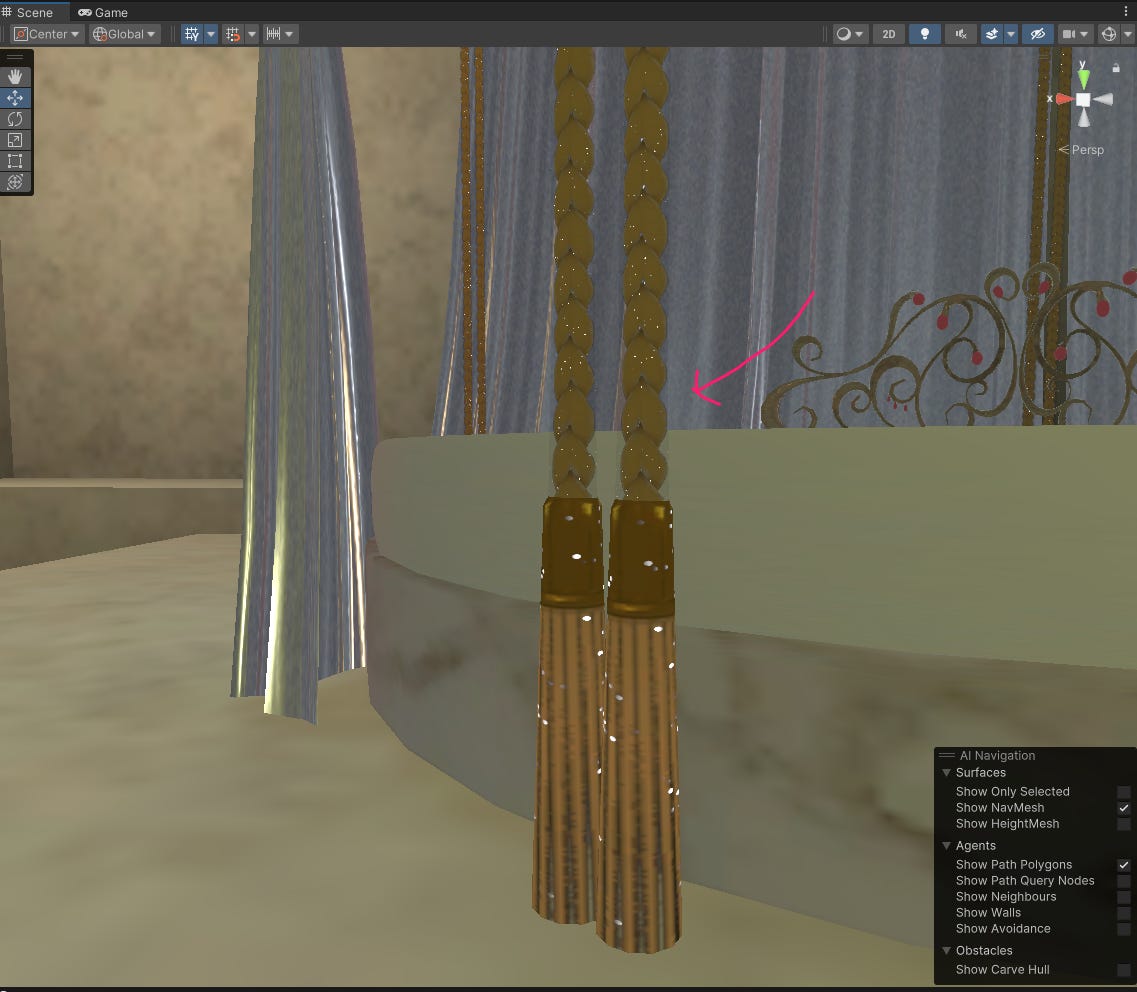
例として、今回はPoiyomi Toon Shaderを利用します。
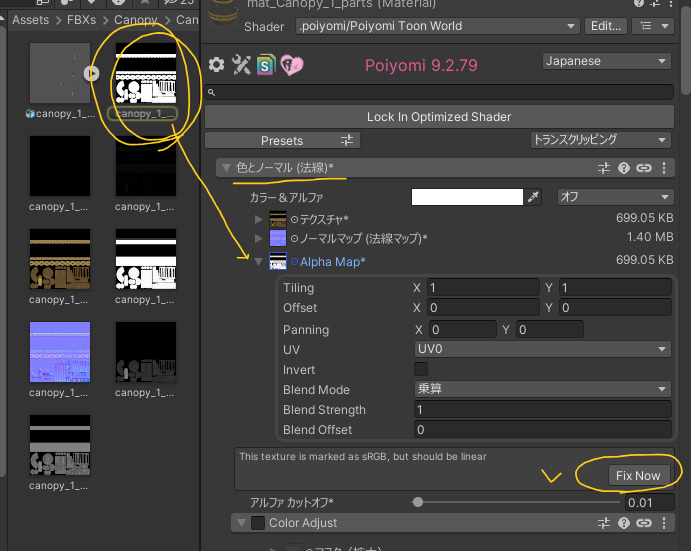
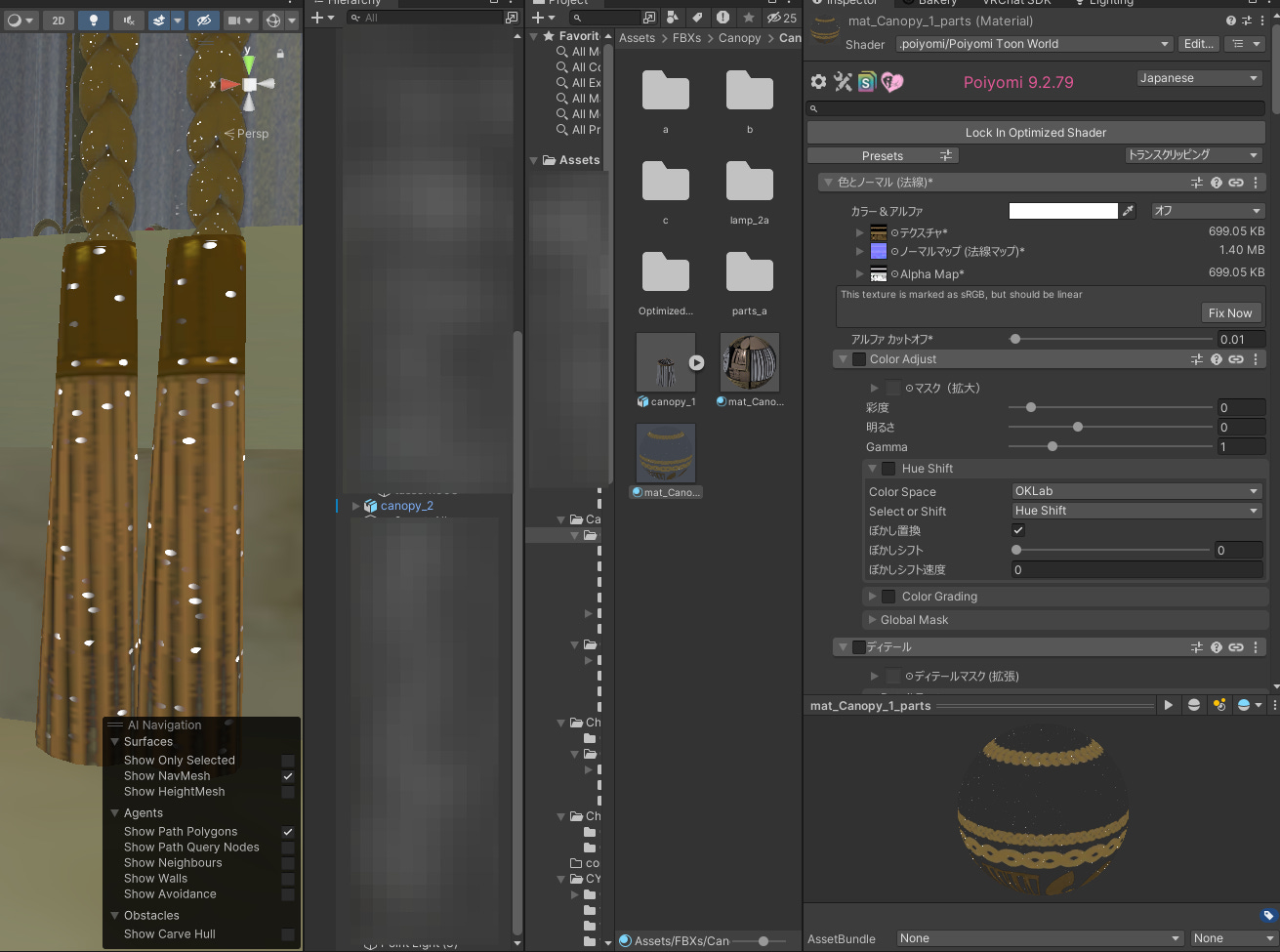
Poiyomiを導入後、天蓋のパーツ部分のマテリアルのシェーダーをPoiyomiに変更し、
「色とノーマル(法線)」⇒ 「Alpha Map」に、本アセットフォルダに同梱されているアルファのテクスチャをアサインします
“alpha”とファイル名に記載してあります
アルファテクスチャをアサイン後に「This texture is…」とメッセージがでたら「Fix Now」のボタンも押してください。
すると、下図のように透過されると思います。
透過の具合は「アルファカットオフ」で調整できます。
金属の「きらめき」感を出すのにPoiyomiのグリッター表現をONにするの、おすすめです(Poiyomiの下の方にあります)
他のシェーダーでも、アルファテクスチャを設定できるものがあると思います。
考え方は同じだと思うので、お試しいただければと。
…Unityはどうも苦手でして。。